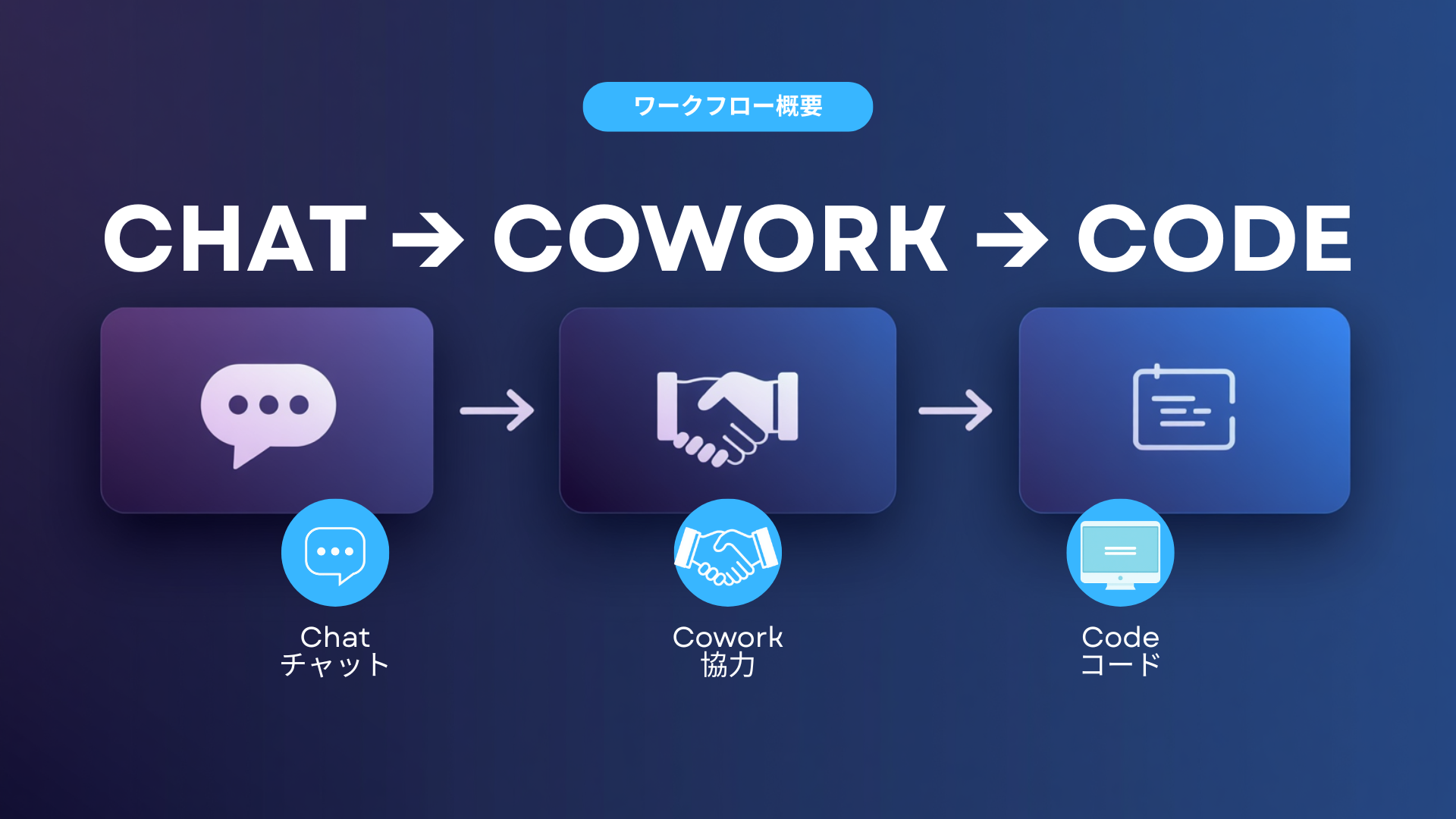
この記事でわかること
– Claudeの3つのモード(チャット・Cowork・Code)は何がどう違うのか
– 各モードの得意分野と苦手なこと
– 自分の目的・スキルに合ったモードの選び方
「Claudeを使い始めたけど、チャット・Cowork・Codeって結局何が違うの?」
SNSでもYouTubeでも、この疑問の声はかなり多く見かけます。実際、Claudeのデスクトップアプリを開くと上部に3つのタブが並んでいて、初見だと戸惑いますよね。
本記事では、複数の情報源を横断的に調査し、3つのモードの違い・得意分野・選び方をわかりやすく整理しました。
調査概要
Claudeの3モードについて、Anthropic公式ドキュメント・国内外のユーザーレビュー・YouTube解説動画・SNS上の実体験レポートなどを収集し、共通して指摘されているポイントを分析しています。
そもそも3つのモードって何? ── 30秒でわかる全体像
3つのモードは「誰が、何のために使うか」で棲み分けされています。
| モード | ひと言で言うと | 対象 | 利用環境 |
|---|---|---|---|
| **チャット** | テキストで対話するAIアシスタント | 初心者〜誰でも | Web / アプリ |
| **Cowork** | PCのアプリを直接操作してくれるAI | 中級者〜 | デスクトップアプリが主(Dispatchによりスマホとの連携も可能) |
| **Code** | ターミナルで動く開発特化AIエージェント | 上級者(非エンジニアも可) | ターミナル / IDE |
ポイントは、下に行くほどできることが増えるが、学習コストも上がるという関係です。ChatGPTやGeminiには「チャット」に相当する機能しかないため、CoworkとCodeはClaudeならではの強みと言えます。
チャットモードの得意分野 ── 「考える・書く」の万能選手
チャットモードは、いわゆる一般的な「AIとの対話」です。テキストを入力すると、AIが返事を返してくれる。ChatGPTを使ったことがあれば、まったく同じ感覚で使えます。
得意なこと
- 文章の作成・添削・翻訳
- PDFや長文の要約
- メールの下書き作成
- アイデアの壁打ち・ブレスト
- コードの生成(簡易的なもの)
Claudeチャットの独自機能
ただ、「ChatGPTと同じ」で終わらないのがClaudeの面白いところ。以下の2つの機能が大きな差別化ポイントです。
1. プロジェクト機能
業務マニュアルや商品カタログなどの資料を事前に登録しておくと、その内容を踏まえた回答を返してくれます。「自社専用のAIアシスタント」を手軽に作れるイメージです。
2. アーティファクト機能
コードやドキュメントをプレビュー付きで生成し、対話しながらリアルタイムで修正できます。簡単なWebページやツールなら、この機能だけで完成まで持っていけます。
向いていない用途
- 外部アプリとの連携作業(→ Coworkの出番)
- ファイルの一括操作や自動化(→ Codeの出番)
Coworkの得意分野 ── 「手を動かす」作業の代行者
Coworkの核心は、AIがPC上のアプリケーションと連携して作業を代行してくれるということ。
従来のAI活用では「AIに文章を作ってもらう → コピーする → Googleスプレッドシートに貼る → 体裁を整える」という手作業が必ず発生していました。Coworkはこの「コピペの往復」を丸ごと引き受けてくれます。
得意なこと
- Googleスプレッドシート・Googleドライブの操作
- PowerPoint・Excelファイルの生成・編集(ローカルでの読み書き)
- Slackのメッセージ確認・送信
- Notionへの書き込み
- Google Chromeを使った情報リサーチ
- 上記を組み合わせた複数ステップの作業
- 定期タスクの自動実行
仕組み:コネクター・プラグイン・スキル定義
この連携を支えているのがMCP(Model Context Protocol)という技術規格です。MCPコネクターを設定することで、Claudeと外部アプリの橋渡しが実現します。コネクターは38種類以上が用意されており、すべて無料です。
さらにCoworkには以下の2つのカスタマイズ手段があります。
プラグイン(Plugins): マーケティング・法務・営業・財務など11種類の職種別特化バンドルをAnthropicが公式提供。コネクターとサブエージェントがパッケージ化されており、すぐにインストールできます。
スキル定義(SKILL.md): フォルダ内にSKILL.mdファイルを作成してブランドボイスや標準手順を記述しておくと、毎回のタスクでその指針が自動的に反映されます。独自の定型作業パターンを蓄積できるカスタマイズ機能です。
向いていない用途
- 本格的なプログラミング開発(→ Codeの出番)
- ゼロからツールを作る(→ Codeの出番)
Coworkの具体的な活用方法は、別記事「Claude Cowork徹底活用ガイド」で詳しく解説しています。
Claude Codeの得意分野 ── 「仕組みを作る」エンジニアの相棒
Claude Codeは、ターミナル(黒い画面)で動く開発者向けのAIエージェントです。ローカルのファイルに直接アクセスでき、コードの読み書き・実行・テストまでを一気通貫で行えます。
得意なこと
- プログラムの設計・実装・デバッグ
- Webサイト/Webアプリの構築
- テキストエディタ(VS Code、Cursor等)との連携開発
- 自動化ワークフローの構築(WordPress投稿、SNS投稿など)
- 独自AIツールの開発
非エンジニアにも広がっている理由
「ターミナルなんて使えない」と思うかもしれませんが、実は非エンジニアの間でもClaude Codeの利用は広がっています。理由は2つ。
- 手順書を書くだけで自動化できる: CLAUDE.mdというファイルに作業手順を書いておけば、Claude Codeがその通りに実行してくれる。プログラミングの知識は不要。
- エージェント機能で分業できる: SEO最適化エージェント、文章校正エージェントなど、専門特化した小さなAIを組み込んで高度なタスクを自動化できる。
- ちょっとした質問や雑談(→ チャットで十分)
- GUIアプリの直接操作(→ Coworkの出番)
- 「操作を代わりにやってほしい」→ Cowork
- 「仕組みを作りたい」→ Code
- チャット:考える・書く作業の効率化。全員がまず使うべき基本モード
- Cowork:PCアプリとの連携操作。コピペ作業が多い人の救世主
- Code:自動化・開発。仕組みを作って継続的に時間を生み出すモード
- 導入はチャット → Cowork → Codeの順がおすすめ
- CoworkとCodeの判断基準は「操作 vs 構築」
- Anthropic公式:Claude Cowork
- Anthropic公式:料金プラン
- Claudeサポートセンター:コネクターの使い方
- 本記事の情報は2026年3月29日時点のものです。仕様は変更される場合があります。
向いていない用途
CoworkとCodeの境界線 ── 迷ったらこの表で判断
「CoworkとCode、どっちを使えばいいの?」という疑問は非常に多いです。実際、両者は機能が一部重複しています。調査結果から、以下の判断基準が浮かび上がりました。
| やりたいこと | Cowork | Code | 判定 |
|---|---|---|---|
| スプレッドシートの編集 | ◎ | ○ | → Cowork |
| PowerPoint・Excelファイルの生成 | ◎ | ○ | → Cowork |
| Slack・Notionとの連携 | ◎ | ○ | → Cowork |
| コードの開発・保守 | △ | ◎ | → Code |
| ワークフローの自動構築 | ○ | ◎ | → Code |
| 独自ツールの開発 | × | ◎ | → Code |
| 定期実行のスケジューリング | ○ | ◎ | → Code |
ざっくり言えば:
目的別おすすめモード早見表
| あなたの目的 | おすすめモード |
|---|---|
| メールの下書き・翻訳 | チャット |
| 長いPDFの要約 | チャット |
| Excelの集計表を作りたい | Cowork |
| プレゼン資料を作りたい | Cowork |
| ブログ記事作成のリサーチから執筆まで | Cowork |
| SNS投稿やブログ更新を自動化したい | Code |
| 独自のAIツールを作りたい | Code |
| Webサイトを開発したい | Code |
おすすめの導入ステップ
「全部いきなり使おう」とすると挫折しがちです。段階的に導入するのが成功のコツ。
ステップ1:チャットモードを使い倒す(今日から)
まずはチャットモードで日常業務を効率化しましょう。プロジェクト機能に業務資料を登録するだけで、回答の精度が劇的に向上します。ここをしっかり使いこなすだけでも、AIの恩恵を十分に感じられるはずです。
ステップ2:Coworkでアプリ連携に挑戦(1〜2週間後)
チャットに慣れたら、デスクトップアプリをインストールしてCoworkを試してみましょう。Googleスプレッドシートとの連携あたりから始めるのがおすすめ。「コピペが消える体験」は、一度味わうと戻れなくなります。
ステップ3:Claude Codeで自動化を構築(余裕ができたら)
「毎回やっているこの作業、自動化できないかな」という明確な課題が見えてきたら、Claude Codeの出番です。まずは簡単なファイル操作から始めて、徐々にワークフローを育てていきましょう。
見落としがちなポイント:コストの話
3つのモードすべてを使いこなすには、Claudeの有料プラン(Proプラン・月$20〜)が必要です。さらにClaude CodeはAPI利用料が別途かかるケースもあります。
「まずは無料で試したい」という方は、チャットモードの無料枠から始めて、必要性を感じてからアップグレードするのが賢い進め方です。
まとめ
自分の目的に合ったモードから始めて、段階的にAI活用の幅を広げていきましょう。


コメント